iPhone nejde zapnout: Co dělat, když máte černou obrazovku?
iPhone nejde zapnout? Černá obrazovka – co в tomto případě dělat?
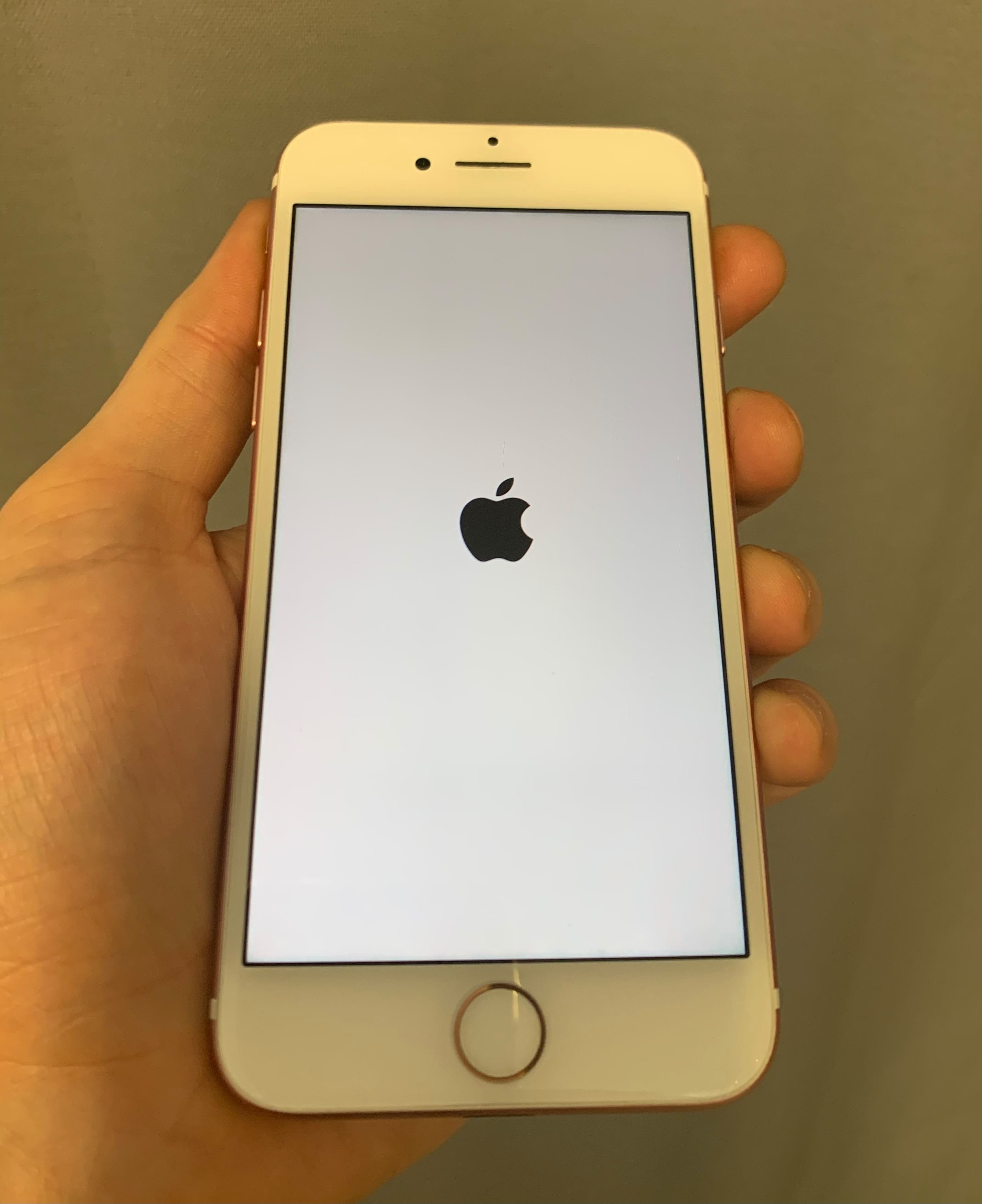
Váš iPhone se nezapne? Pokud se váš iPhone nezapne a svítí na něm jablko, nebo je obrazovka úplně černá a iPhone nijak nereaguje na stisknutí tlačítek, existuje řešení! Oba tyto problémy se mohou stát každému uživateli iPhone, přičemž pád zařízení na zem není podmínkou. O tom, co dělat, pokud se iPhone nezapne, se dočtete v následujícím článku. Vyřešit výše zmíněné problémy je možno mnohdy samostatně i bez návštěvy servisního střediska a souvisejících finančních výdajů.
Proveďte tvrdý restart
První věcí, kterou můžete udělat, pokud iPhone nejde zapnout, je pokus o jeho vynucené („tvrdé“) restartování. Tato procedura může dostat iPhone z režimu obnovení, do něhož se zařízení mohlo dostat nechtěně a při němž může dojít ke smazání softwaru a všech vašich dat. Vynucené restartování se u různých modelů provádí odlišně:
Modely iPhone 5S, iPhone 6, iPhone 6S a starší:
Stiskněte současně tlačítka Home Button a ON/OFF button (umístěné na boční nebo horní straně zařízení dle modelu) a podržte je po dobu 15 sekund, dokud se na displeji nezobrazí logo Apple.
Na iPhone 7 a iPhone 7 Plus:
Stiskněte současně tlačítko pro snížení hlasitosti a tlačítko ON/OFF (boční) na cca 15 sekund, než se objeví logo Apple.
Na iPhone 8/8 Plus, iPhone X a novějších:
Klikněte a ihned pusťte tlačítko pro zvýšení hlasitosti. Dále stiskněte a okamžitě pusťte tlačítko pro snížení hlasitosti. Poté stiskněte zapínací tlačítko ON/OFF a podržte jej po dobu 15 sekund, dokud se neobjeví logo Apple.
Pamatujte si, jak se provádí vynucený restart vašeho zařízení! Ve většině případů dokáže pomoci u podobných závad.
Vynucený restart je zcela bezpečný a nedojde k vymazání či ztrátě žádných dat z iPhonu. Pokud tvrdý restart nepomůže, zkuste další možnost:
Připojte iPhone k nabíječce. iPhone se často nezapne a nevykazuje žádné známky života, protože jeho baterie je kompletně vybitá. Připojte tedy svůj iPhone k nabíječce a nechte jej hodinu nabíjet. Zde je několik důležitých rad:
- Používejte originální nebo certifikované nabíječky. Vyskytly se případy, kdy se iPhone vypnul kvůli vybité baterii, ale nenabíjel se z důvodu poškozeného adaptéru nebo kabelu.
- Nabíjejte iPhone ze sítě. Často uživatelé nabíjejí iPhone z USB portu počítače. Kvůli staré baterii a nízkému proudu z USB k nabití baterie jednoduше nedojde.
- Zkontrolujte konektor. Někdy se nabíjení nespustí kvůli znečištěnému konektoru Lightning. Pokud je znečištěn, jemně jej vyčistěte například pomocí zubního párátka.
Jak rozeznat, že se váš iPhone začal opravdu nabíjet?
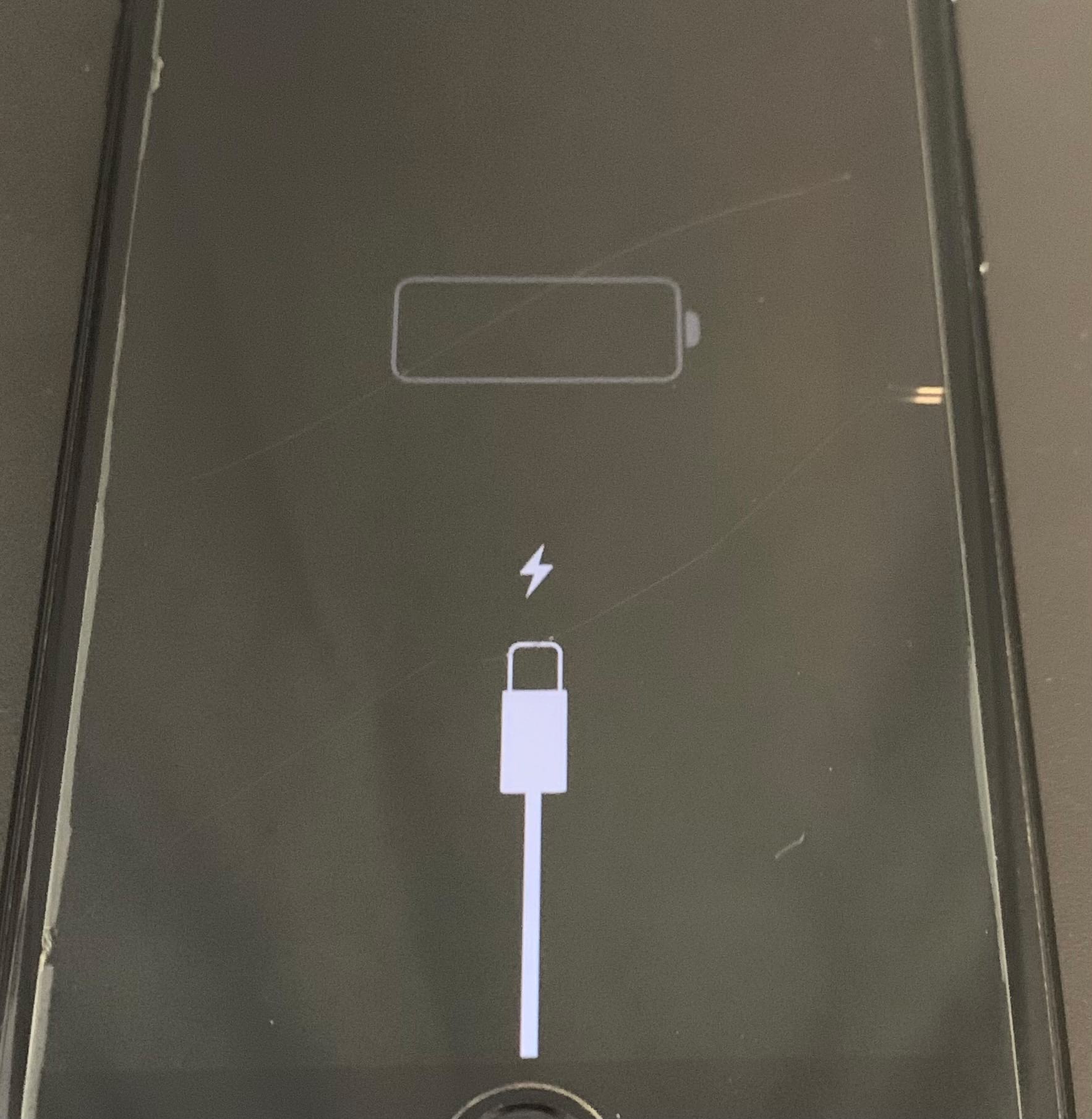
Pokud se po připojení k nabíječce logo baterie s kabelem na displeji nezobrazí a telefon stále žádá o připojení, baterie se nenabíjí a příslušenství je pravděpodobně nefunkční. Musíte použít jiný kabel nebo adaptér.
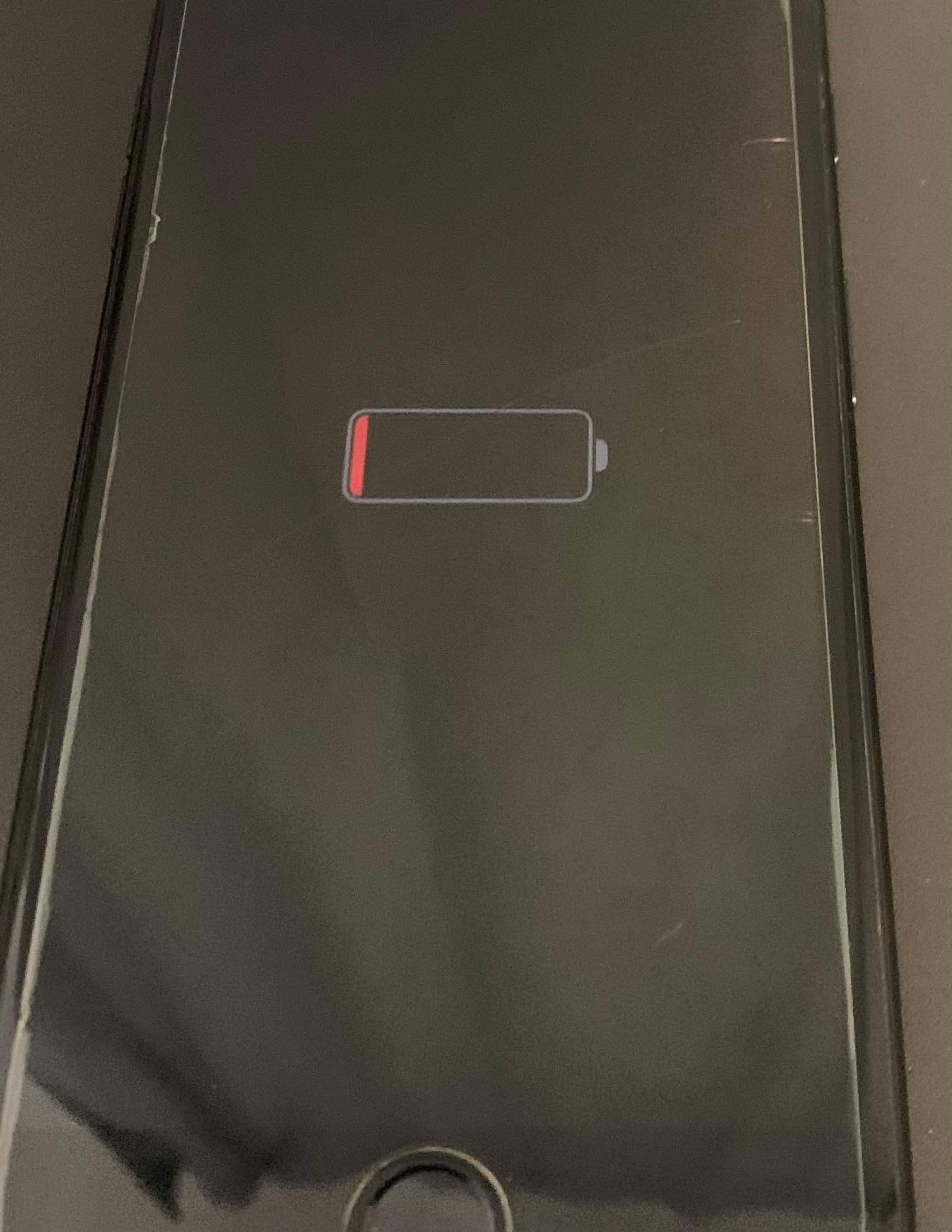
Pokud se na obrazovce zobrazí symbol baterie, pak se iPhone nabíjí úspěšně. Starosti byste si měli začít dělat až tehdy, pokud se toto logo zobrazuje beze změny déle než 30 minut. V takovém případě zkuste opět vyměnit adaptér i kabel.
Připojení iPhone k iTunes v režimu zotavení
Pokud ani nabíjení, ani tvrdý restart nepomohly, musíte zkusit režim zotavení (Recovery Mode). Obnova systému se ztrátou dat nemusí být vždy nutná.
Prvním krokem je pokus o aktualizaci softwaru. Tato metoda již ušetřila tisíce iPhonů bez ztráty dat.
Krok 1: Připojte iPhone k počítači pomocí kabelu a spusťte iTunes (nebo Finder v macOS).
Krok 2: Dostaňte iPhone do režimu zotavení a vyberte možnost Aktualizovat (nikoliv Obnovit!).
- iPhone 6s a starší: Držte Home Button a ON/OFF button, dokud se nezobrazí logo iTunes.
- iPhone 7/7 Plus: Držte tlačítko snížení hlasitosti a ON/OFF button, dokud se nezobrazí logo iTunes.
- iPhone 8 a novější: Zmáčkněte a pusťte Volume Up, pak Volume Down. Poté držte ON/OFF button, dokud se nezobrazí logo iTunes.
Krok 3: Po aktualizaci systém najede. V iTunes klikněte na „Vysunout iPhone“.
Krok 4: Restartujte iPhone podržením tlačítka ON/OFF.
Obnovte iPhone přes iTunes
Pokud se iPhone nezapne ani po aktualizaci, pak pomůže pouze obnovení systému. To bohužel znamená smazání všech dat. Data lze vrátit pouze ze zálohy na iCloudu nebo iTunes. Pokyny pro obnovení najdete zde.
Pokud žádná z metod nepomohla, je iPhone fyzicky poškozen. Nejčastější příčiny:
- Vadná baterie: Pokud se telefon dříve rychle vybíjel nebo vypínal v mrazu, je problém v ní.
- Kontrolér napájení: Porucha čipu na základní desce, která vyžaduje odbornou opravu.
- Jiné komponenty: Poškození po pádu nebo vniknutí vlhkosti.
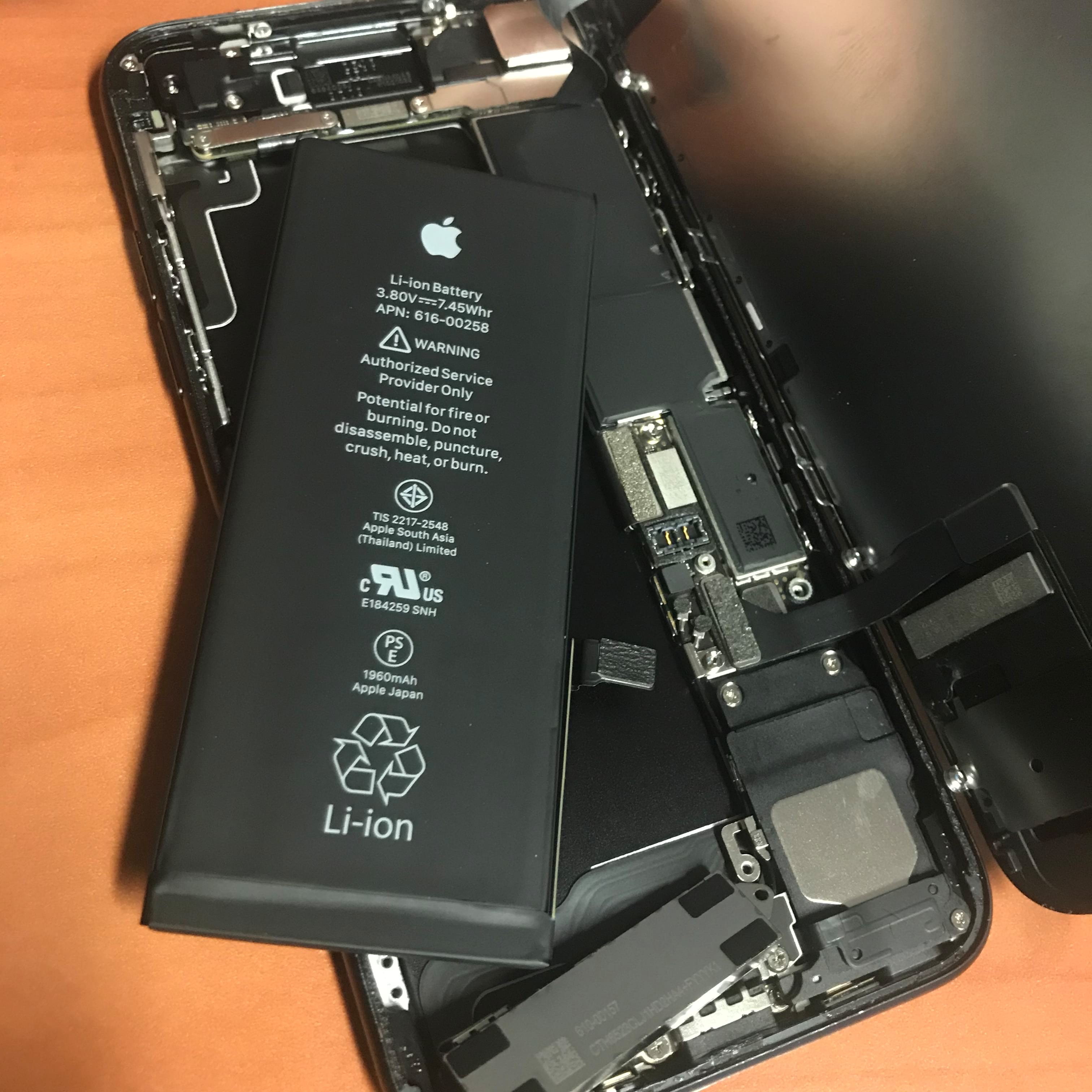
Ceník výměny baterie vašeho modelu iPhone si můžete prohlédnout zde.
V případě jakýchkoliv doplňujících dotazů se na nás neváhejte obrátit. Kontakty naleznete zde.
Můžete nás sledovat na Instagramu.